해당 포스트는 인프런의 [스프링 입문 - 코드로 배우는 스프링 부트, 웹 MVC, DB 접근 기술] 강의 내용이 포함되어 있습니다.
[무료] 스프링 입문 - 코드로 배우는 스프링 부트, 웹 MVC, DB 접근 기술 - 인프런 | 강의
스프링 입문자가 예제를 만들어가면서 스프링 웹 애플리케이션 개발 전반을 빠르게 학습할 수 있습니다., 스프링 학습 첫 길잡이! 개발 공부의 길을 잃지 않도록 도와드립니다. 📣 확인해주세
www.inflearn.com
프로젝트 생성
과거는 처음부터 프로젝트를 만들었지만 요즘은 spring boot를 통해 기초 틀을 사용
=> spring boot를 통해 spring 프로젝트를 만들어주는 사이트

강의와 현재 java버전이 많이 업데이트를 했기 때문에 나는 현재 최신 버전에 맞춰서 다운로드를 해주었다.
추가적으로 Spring Web과 Thymeleaf를 함께 추가해 프로젝트를 다운받았다.
다운받은 Spring 프로젝트는 IntelliJ를 통해 프로젝트를 열어보면 다음과 같은 파일이 존재하는 것을 볼 수 있다.(열때는 bulid.gradle로 열기)

위 사이트에서 다운받은 spring 프로젝트를 열은 모습
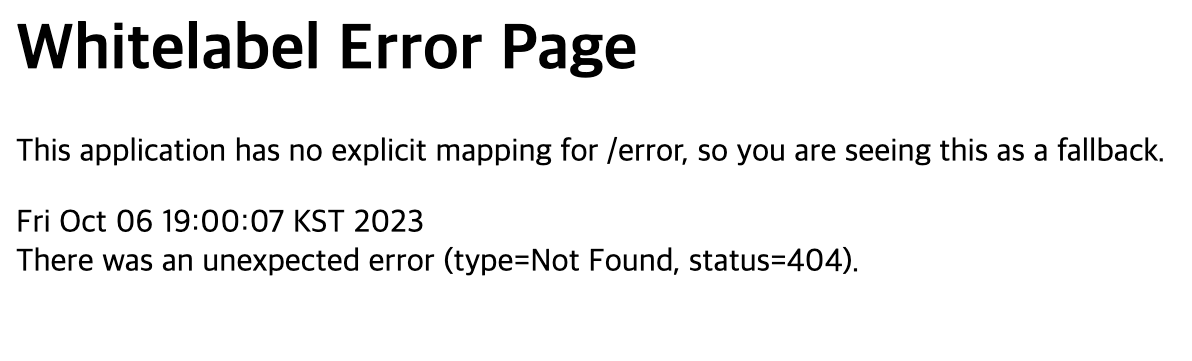
프로젝트 src->hello.hellospring->HelloSpringApplication에서 main을 실행시킨 후 localhost:8080에 접속해 아래와 같은 화면이 나오면 프로젝트 설정이 된 것이다.
View 환경 설정
앞서 진행했던 단순히 정적 화면이 아닌 화면을 구현해야 한다.
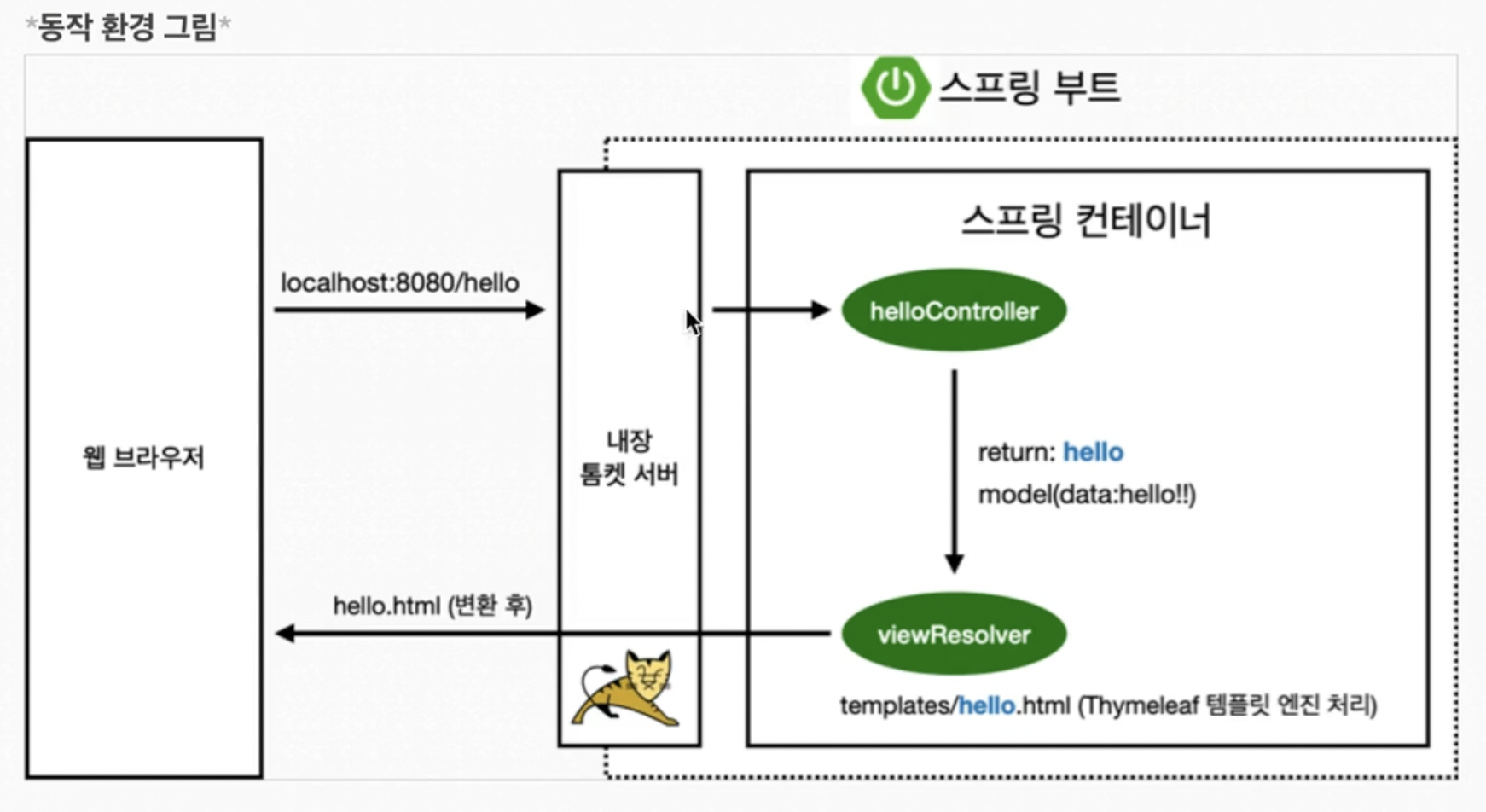
위 사진은 스프링 부트를 통해 웹 어플리케이션이 동작하는 것을 표현한 것이다.
웹 브라우저에서 localhost:8080/hello를 요청하게 되면 helloController를 실행하게 되는데, helloController에서는 hello를 반환하게 된다.

이 'hello'는 resources의 templetes 아래에 있는 hello.html을 찾아 실행시킨다.
helloController는 "hello"를 문자로 반환했는데 어떻게 hello.html을 실행시키는가?
컨트롤러에서 리턴값으로 문자를 반환하게 되면 viewResolver는 화면을 찾아 처리한다.
resources:templete/ + {ViewName} + .html
해당 예에서는 ViewName이 hello로 들어갔다.
빌드하고 실행하기
우선 빌드를 위해 터미널에서 프로젝트가 있는 파일로 이동한다.
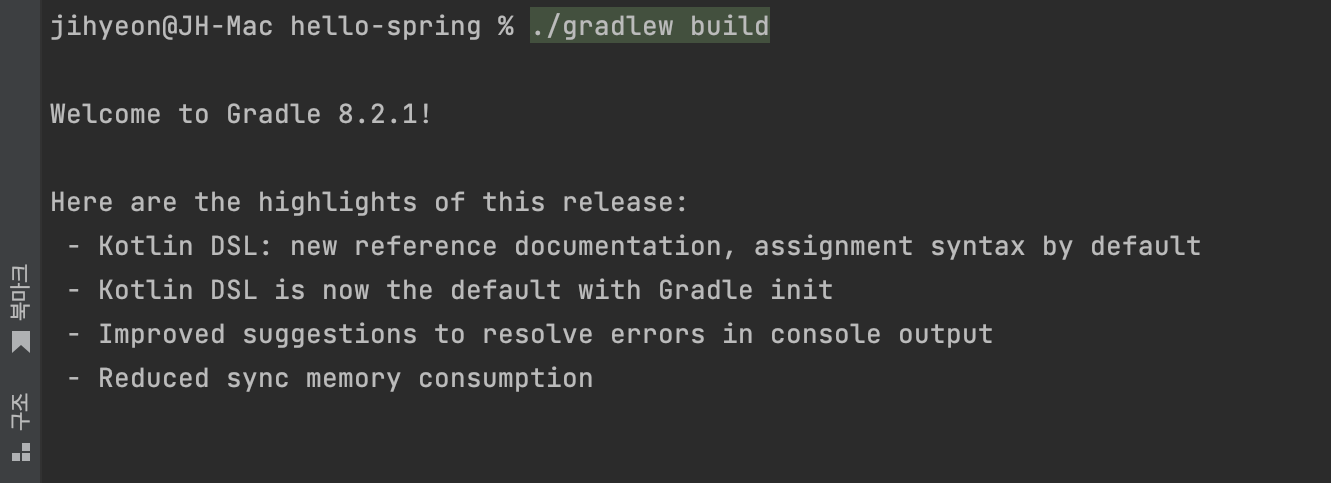
./gradlew build -> cd build/libs -> java -jar hello-spring-0.0.1-SNAPSHOT.jar
위 명령어를 순서대로 실행하면 아래와 같이 웹 어플리케이션이 작동하게 된다.
* 잘 안된다면 ./gradlew clean build 해주기
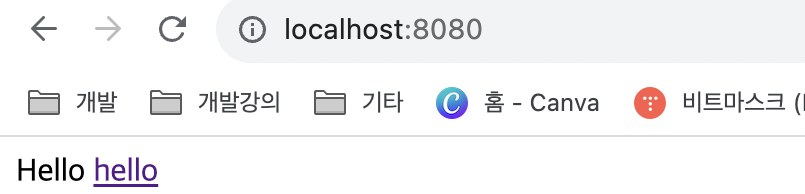
서버 배포할 때에는 'hello-spring-0.0.1-SNAPSHOT.jar' 파일만 서버에 넣어서 복사해주고 java -jar를 통해 실행해주면 서버에서도 스프링이 동작을 할 수 있게 된다.
'스터디 > Spring' 카테고리의 다른 글
| [스프링 스터디] 스프링 입문 01 (2) | 2025.07.09 |
|---|